
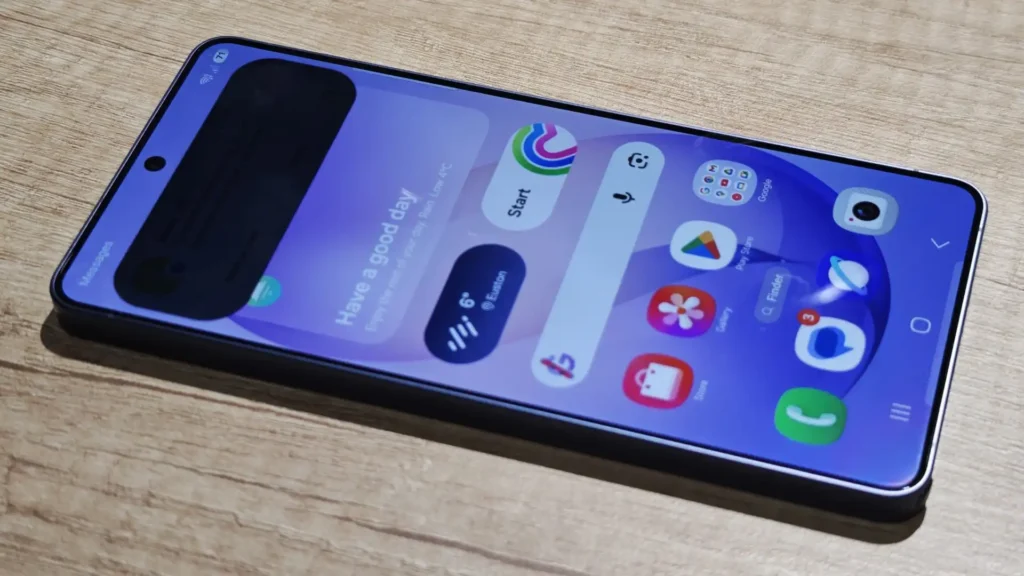
Le Samsung Galaxy S26 Ultra cache (au sens propre) une petite pépite dans son afficheur : la fonction Affichage confidentiel, aussi appelée Privacy Display. Le principe est simple : ce que vous voyez reste nickel pour vous… mais devient flou, voire illisible, dès que quelqu’un regarde depuis le côté. Bref, vos messages, vos applis sensibles et même vos vidéos dans le métro ne sont plus un spectacle gratuit pour tout le monde. Et au lieu de sortir le vieux film de confidentialité à coller, Samsung vous le met directement dans le téléphone.
À quoi sert l’affichage confidentiel ?
L’affichage confidentiel joue sur deux leviers : le contraste et les angles de vision. Résultat ? Face à l’écran, tout reste lisible et net. Mais si quelqu’un se place sur le côté, l’image se dégrade. C’est comme si votre écran décidait de passer en mode “désolé, non”. Très pratique dans les lieux publics : métro, train, café… partout où on a déjà vu quelqu’un jeter un œil “par curiosité”, juste au bon moment.
Et contrairement à un filtre physique, ici tout est intégré au Galaxy S26 Ultra. Donc pas besoin de s’embêter avec un accessoire à appliquer, à décoller ou à rater du premier coup. La fonction a été annoncée par Samsung juste avant la sortie de la gamme Galaxy S26, dans le cadre de la mise à jour One UI 8.5.
Concrètement, cette fonction vise tous ceux qui utilisent leur smartphone dehors et veulent protéger leurs infos personnelles. Messages privés, opérations bancaires, contenus vidéo… le filtre aide à garder une confidentialité visuelle plus solide, sans ajouter d’accessoires en plus dans votre sac.
Samsung combine donc contraste ajustable, plusieurs façons d’activer la protection et un mode de protection maximale. Au final : un outil simple à utiliser, plutôt efficace (et franchement utile), qui sécurise ce que vous affichez sans casser votre confort de lecture.
Comment activer l’affichage confidentiel
Le Galaxy S26 Ultra propose plusieurs moyens pour lancer la fonction. Alors, première option : via les paramètres rapides. Vous avez une tuile dédiée à l’affichage confidentiel, directement accessible depuis le panneau des réglages rapides. L’activation se fait immédiatement, à la manière du mode avion ou du Bluetooth. Rapide, sans prise de tête.
Deuxième option : depuis les réglages du téléphone. Allez dans Paramètres > Affichage > Affichage confidentiel. Là, vous retrouvez un interrupteur pour activer/désactiver le filtre, plus des options pour affiner le tout.
Bref, ces deux accès vous permettent de basculer rapidement entre utilisation “normale” et affichage plus verrouillé, selon le moment (et selon à quel point vous avez des choses à cacher… ou pas).
Ajuster l’intensité du filtre
Une fois activé, le Galaxy S26 Ultra vous laisse régler l’intensité du filtre. Et oui, c’est appréciable, parce que tout le monde n’a pas envie que son écran devienne un “secret d’État” à chaque instant :
- Par défaut : le contenu est légèrement flouté. Juste assez pour protéger votre confidentialité, sans transformer la lecture en mission impossible.
- Protection maximale : là, Samsung pousse plus loin. Le contraste et l’angle de vision sont fortement modifiés, si bien que l’écran devient quasi illisible depuis les côtés. C’est le meilleur niveau de protection… mais ça peut légèrement diminuer le confort visuel pour vous.
Vous pouvez donc trouver votre équilibre entre protection de vos infos et plaisir d’utiliser l’écran tranquillement.
définir les conditions d’activation
Le filtre confidentiel peut aussi s’activer tout seul, selon certains critères. Et honnêtement, c’est logique, non ? Vous n’avez pas toujours envie de penser à appuyer sur un bouton :
- Applications spécifiques : le filtre se déclenche quand vous ouvrez une application sélectionnée, comme votre messagerie ou votre banque.
- Déverrouillage : le mode confidentiel peut s’activer pendant l’utilisation d’un schéma, d’un code PIN ou d’un mot de passe pour accéder au téléphone ou à une application sécurisée.
- Pop-ups de notification : vous pouvez limiter la protection aux notifications entrantes. Comme ça, le contenu des pop-ups devient invisible pour les gens autour de vous, tandis que le reste de l’écran reste “normal”.
L’idée, c’est simple : garder l’affichage classique au quotidien, et protéger vos données uniquement quand ça compte vraiment.


